Step 01
LINE 通知機器人綁定
先把通知機器人加入店家群組,之後有新預約、異動或取消時,群組會收到提醒。
01
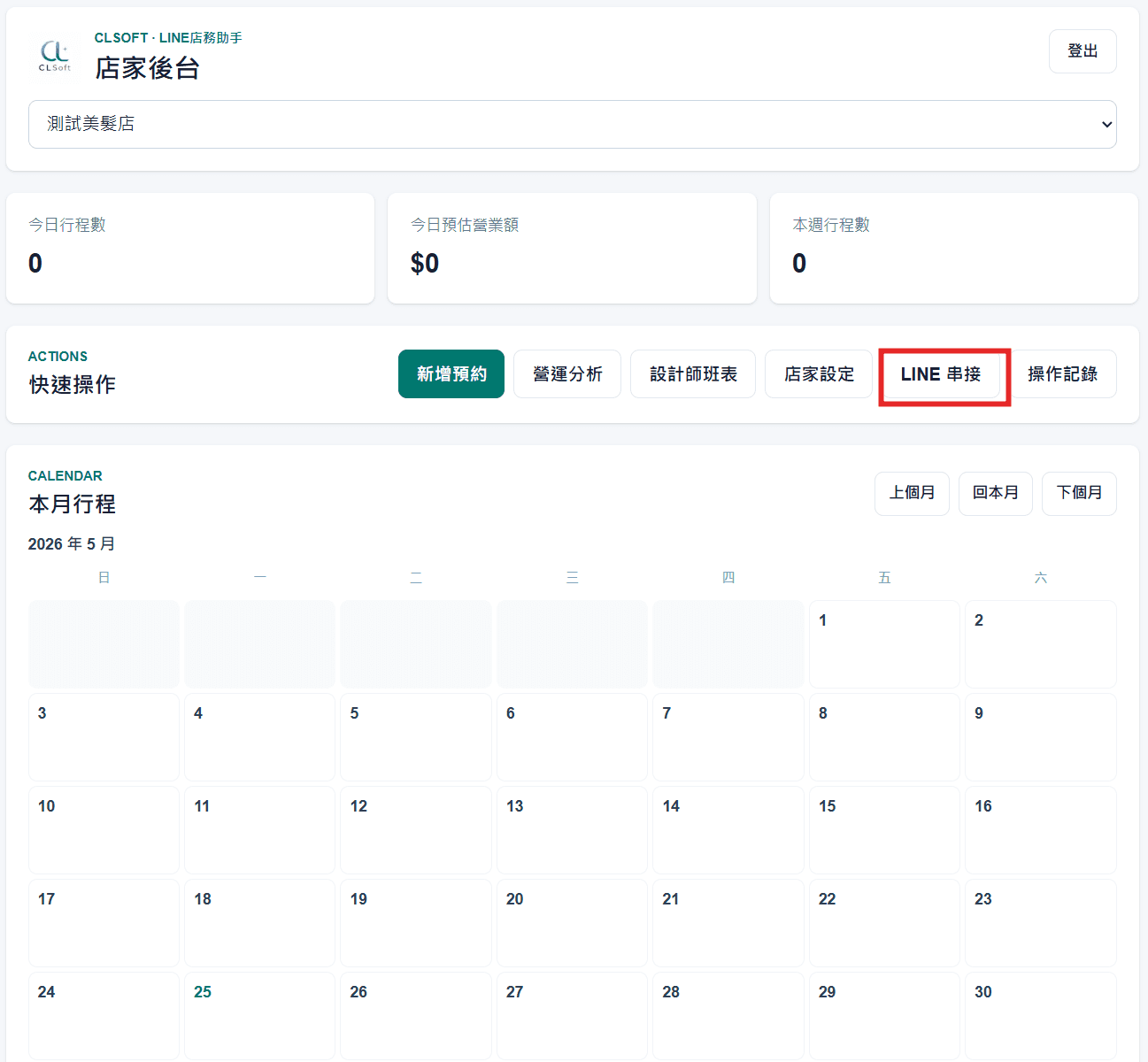
點擊 LINE 串接按鈕
在店家後台的快速操作區,點選「LINE 串接」,進入 LINE 通知設定頁面。
02
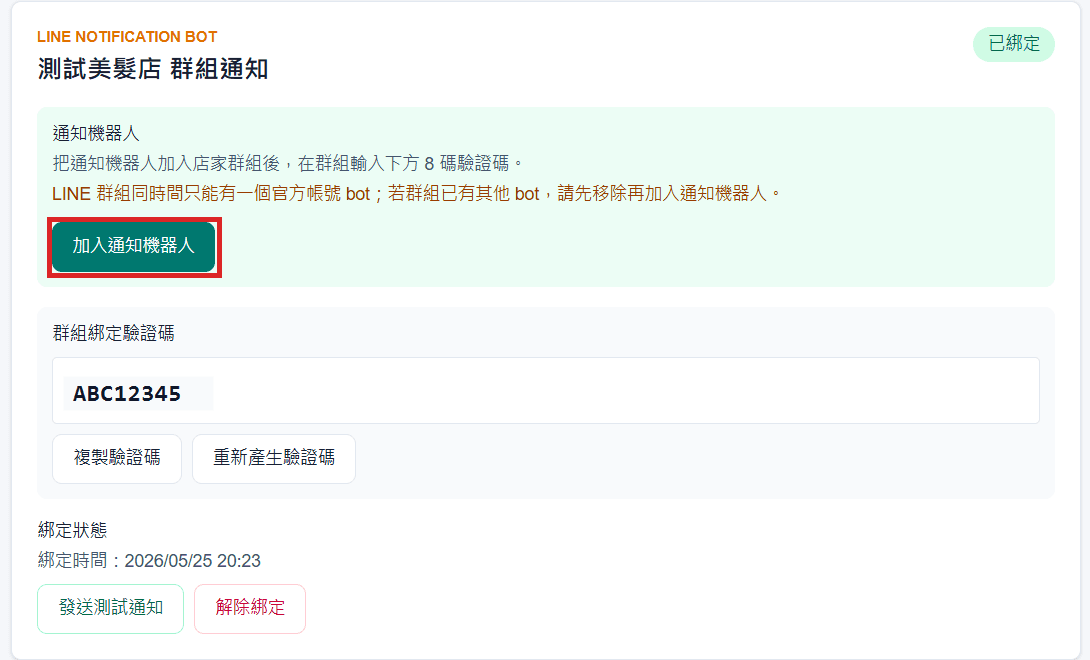
點擊加入通知機器人
進入 LINE 通知設定後,點擊「加入通知機器人」,系統會開啟 LINE 加好友 QR Code 頁面。
03
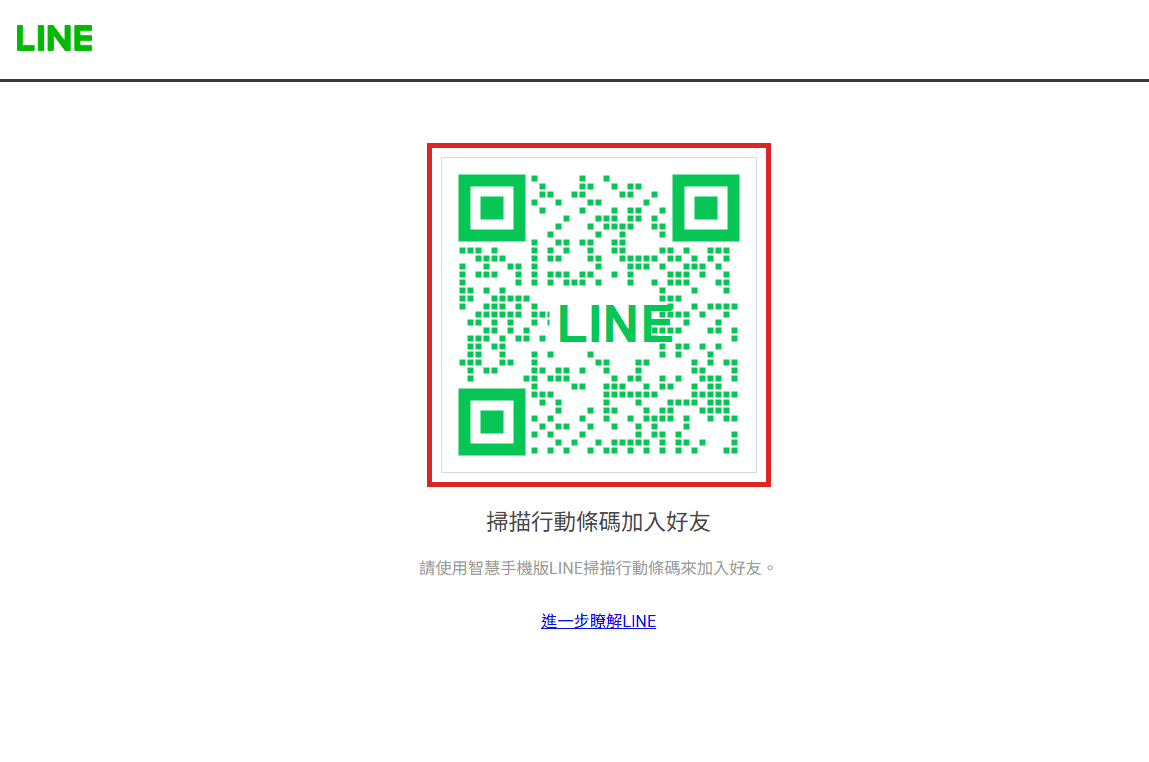
用 LINE 掃描 QR Code 加入好友
用手機打開 LINE 的掃描器,掃描畫面中的 QR Code,將通知機器人加入好友。
04
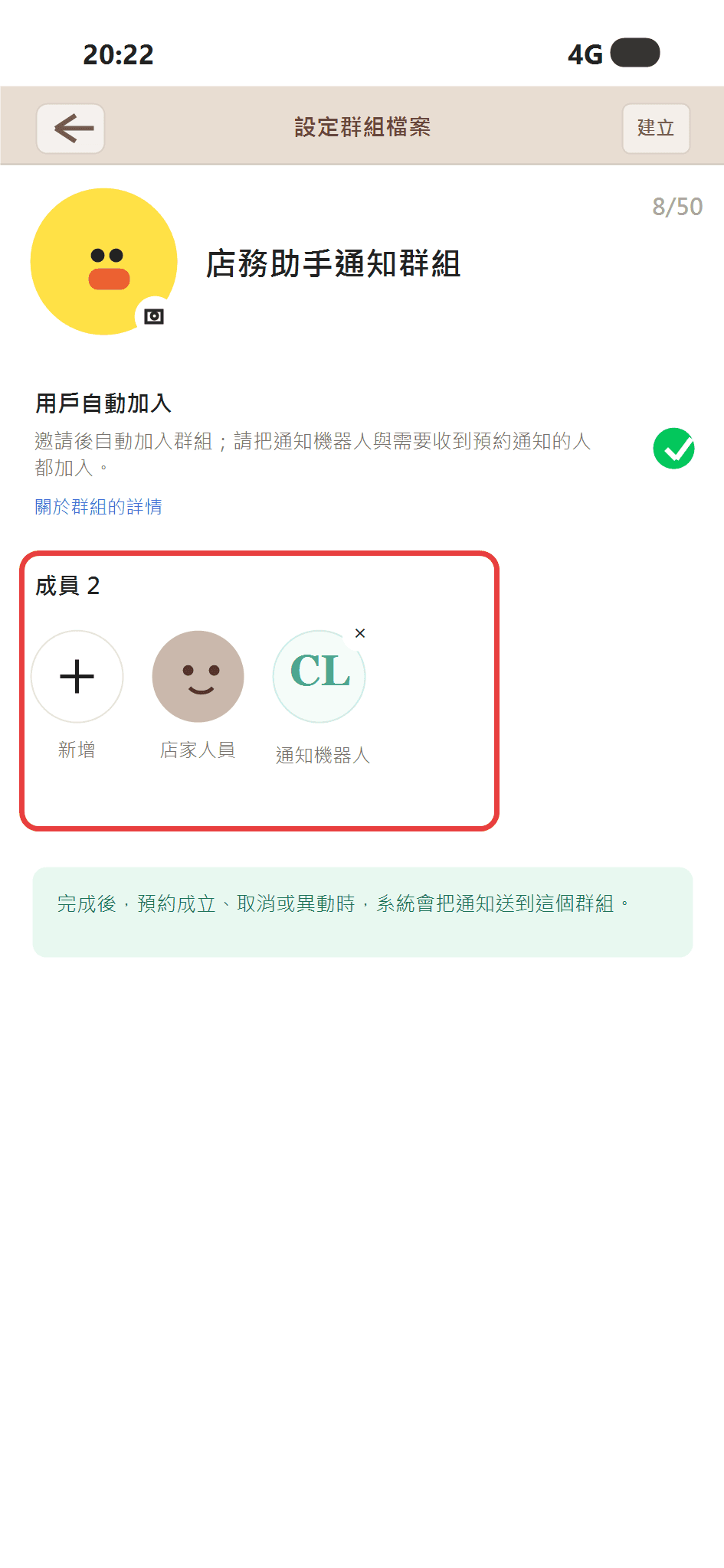
建立通知群組並加入成員
在 LINE 建立一個通知用群組,並把通知機器人和需要收到預約通知的人都加入。之後新預約、異動或取消提醒都會送到這個群組。
05
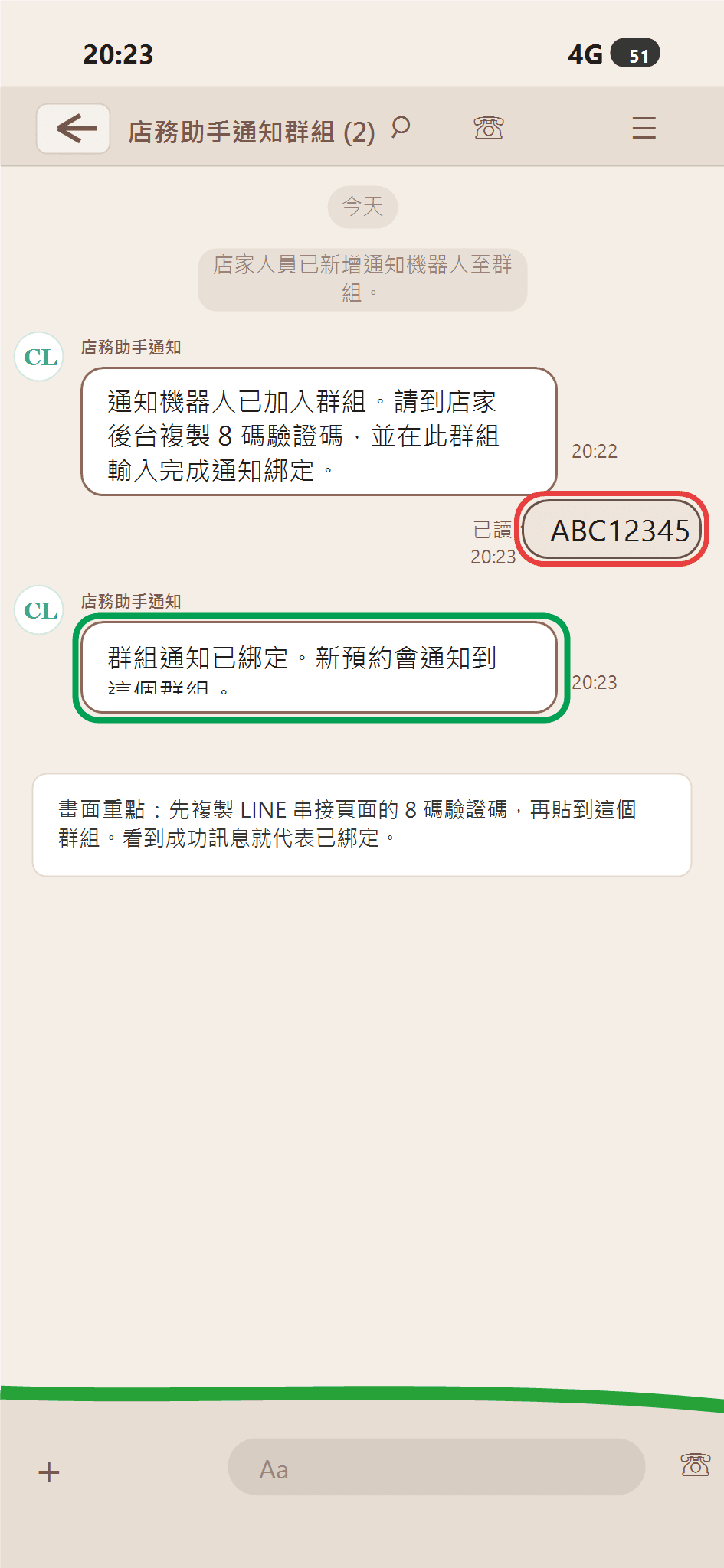
貼上驗證碼完成群組綁定
創建群組後,通知機器人會在群組內請你輸入 8 碼驗證碼。回到 LINE 串接頁面複製「群組綁定驗證碼」,貼到群組中;看到「群組通知已綁定」就代表成功。
06
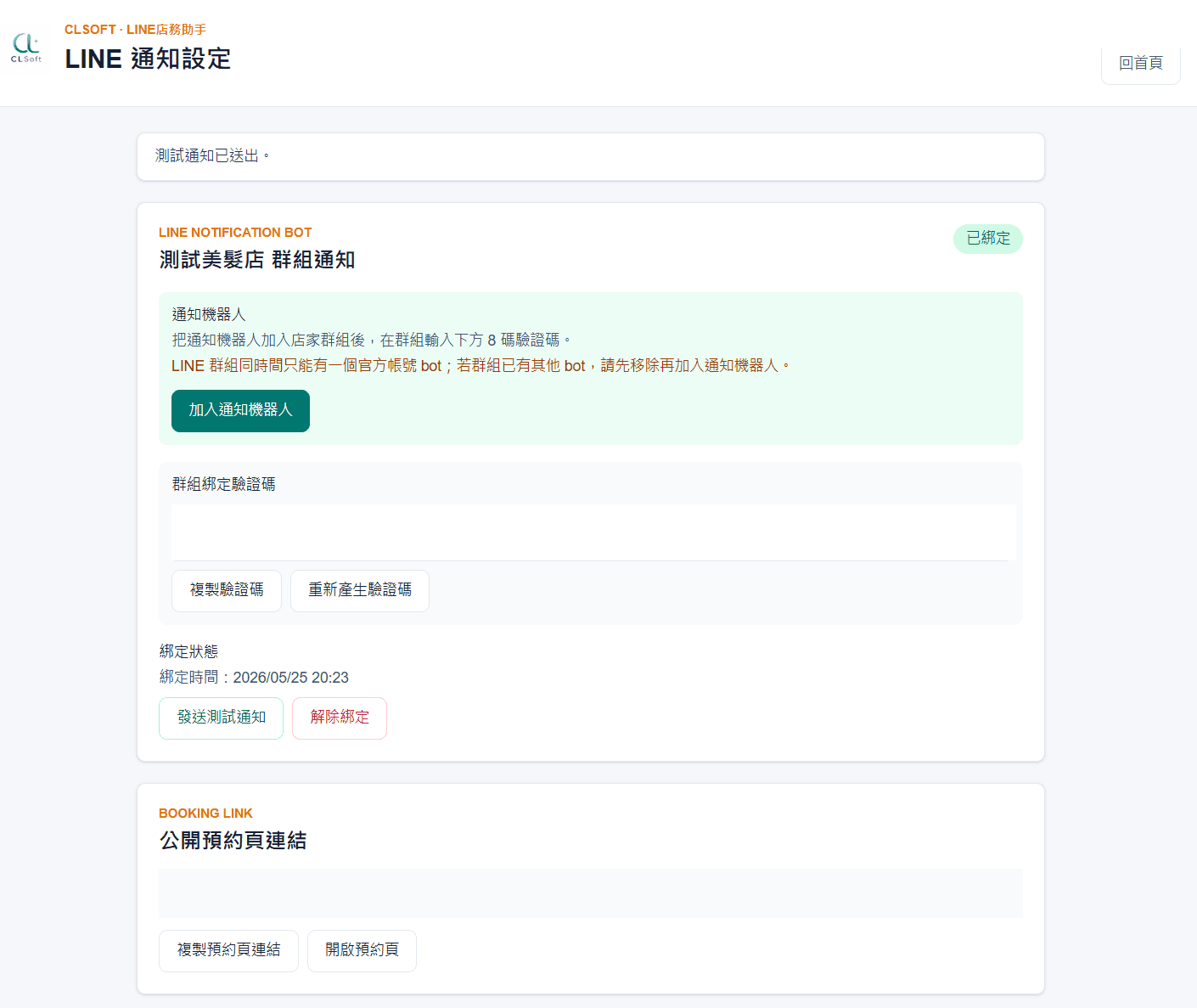
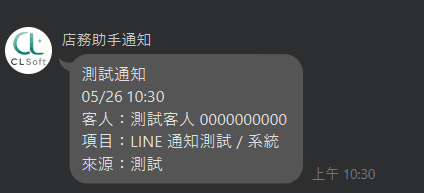
送出測試通知並確認群組收到
完成綁定後回到 LINE 通知設定頁面,按「發送測試通知」。畫面出現「測試通知已送出」後,再到 LINE 群組確認有收到測試通知訊息。